Ciąg dalszy na następnej stronie.
Co zrobić gdy zobaczysz zieloną kropkę?
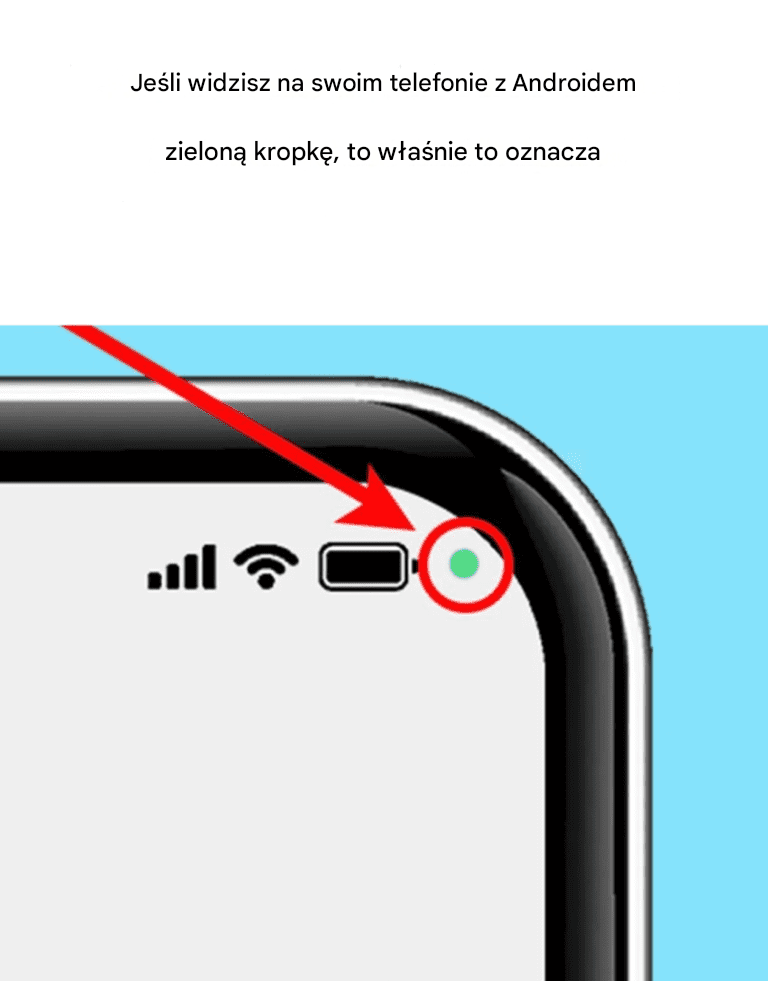
Według Samsunga, w czterech prostych krokach można szybko sprawdzić, która aplikacja korzysta z aparatu lub mikrofonu. Po pojawieniu się powiadomienia wyświetlana jest ikona wskazująca, czy alert dotyczy aparatu, mikrofonu, czy obu. Ikona ta następnie zmniejszy się do kropki w prawym górnym rogu, pojawiając się obok innych aktywnych wskaźników.
Aby dowiedzieć się więcej, przesuń palcem w dół od góry panelu powiadomień, aby go otworzyć, i dotknij kropki, aby go rozwinąć. Spowoduje to otwarcie okna dialogowego z informacją o tym, co jest używane (aparat, mikrofon czy oba) i która aplikacja z nich korzysta. Jeśli udzielisz aplikacji dostępu, nie musisz nic więcej robić.
Jeśli jednak nie pamiętasz, aby udzielić dostępu konkretnej aplikacji, przejdź do Ustawień i wyłącz te uprawnienia. Jeśli powiadomienie pokazuje aplikację, której już nie używasz, rozważ usunięcie jej z urządzenia dla własnego spokoju.